
### 内容主体大纲1. **什么是虚拟币钱包** - 虚拟币钱包的定义 - 不同类型的钱包 - 钱包的基本功能2. **为什么需要解锁...
Bitdock是一款流行的下载管理工具,旨在帮助用户更快速、更高效地下载各种类型的文件。用户可以通过Bitdock轻松地管理下载任务,支持多线程下载,提高下载速度和稳定性。它的界面简单易用,适合各种技术水平的用户。
Bitdock的主要功能包括:文件分类、下载暂停和恢复、速度限制设置等。这些功能使得Bitdock成为了一个功能强大的下载工具,深受用户喜爱。
#### 2. 为何无法下载Bitdock?尽管Bitdock是一款优秀的软件,但用户在下载过程中可能会遇到各种问题。一些常见的原因包括:
1. **技术问题**:软件下载的网站可能存在服务器故障,导致下载链接失效。
2. **网络连接问题**:不稳定的网络连接可能导致下载过程中断或失败。
3. **操作系统兼容性**:在某些操作系统上,Bitdock可能无法正常运行,导致无法完成下载。
#### 3. 下载Bitdock的常见错误信息用户在尝试下载Bitdock时可能会遇到一些错误信息。比如,“下载链接无效”、“网络错误”等。
对于这些错误信息,用户可以尝试以下解决方法:
在下载Bitdock之前,用户需要确认自己的系统是否满足以下要求:
确保满足这些配置要求可以减少下载过程中遇到的问题。
#### 5. 解决下载问题的步骤如果用户仍然无法下载Bitdock,可以按照以下步骤进行排查:
1. **检查网络连接**:确保网络稳定,可以尝试重启路由器。
2. **清理浏览器缓存**:有时候浏览器缓存会影响下载,可以尝试清理缓存后再进行下载。
3. **使用VPN**:如果在特定区域下载链接被屏蔽,使用VPN可能会解决问题。
#### 6. 寻找技术支持的渠道若用户在下载过程中遇到问题,可以寻求技术支持:
1. **官方支持**:访问Bitdock官方网站寻找帮助,通常会有常见问题解答和支持论坛。
2. **社区论坛**:很多用户会在论坛中分享经验,寻找与自己相似的问题和答案。
#### 7. 其他用户的解决方案在用户社区中,你可能会发现其他用户分享的解决方案。这些解决方案可能包括:
在下载Bitdock过程中,用户可能会遇到以下常见错误信息:
1. **下载链接无效**:这是最常见的错误之一,通常是因为下载地址已过期或网站服务器问题。解决方法是访问官方地址获取最新的下载链接。
2. **网络错误**:此错误常因网络不稳定或连接问题引起。建议用户检查网络连接,并尝试关闭VPN或其他网络代理。
3. **文件损坏**:下载完成后可能会出现文件损坏的情况,用户可尝试再次下载或更换下载方式。使用官方推荐的下载工具可以避免此类问题。
在遇到以上问题时,用户可以根据错误提示查找相应的解决方案,通常在Bitdock官网或相关的用户论坛中都能找到答案。
#### 2. 如何检查我的网络连接?
在下载Bitdock时,网络连接的稳定性和速度是至关重要的。用户可以通过以下几种方式检查网络连接:
1. **Ping测试**:通过在命令提示符中输入“ping www.baidu.com”来检查与外部网络的连接状况。网络连接良好时,会有响应数据包返回。
2. **速度测试**:可以使用网络速度测试工具,例如Speedtest,来测试当前的下载和上传速度。如果速度过慢,可能需要重启路由器或联系网络服务提供商。
3. **重启设备**:有时候简单的设备重启会解决小故障。可以尝试重启电脑和网络设备。
4. **检查Wi-Fi信号强度**:如果使用无线网络,信号强度也会影响下载速度。确保设备尽量靠近路由器,并远离干扰源。
#### 3. 为什么需要使用VPN。在某些地区,用户可能会发现下载某些软件或访问特定网站受到限制。这时,使用VPN可以有效解决
1. **绕过地理限制**:很多软件的下载链接会因地区限制而无法访问,使用VPN可以将你的IP地址更改为其他国家,从而顺利下载。
2. **保护隐私**:VPN能够加密用户的网络流量,保护用户的在线隐私,避免下载过程被监测。
3. **稳定连接**:在网络条件不佳的情况下,某些VPN服务可以网络连接,使下载更加稳定。
因此,使用VPN的好处不仅仅是访问限制内容,还能提升网络隐私和安全性。
#### 4. 如何清理浏览器缓存?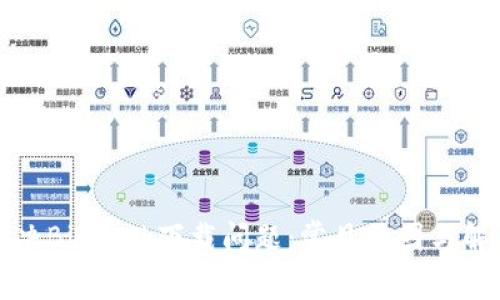
浏览器缓存长时间不清理可能会导致很多下载问题,因此定期清理缓存非常重要。具体步骤如下:
1. **Chrome浏览器**:点击右上角的“三个点” > “更多工具” > “清除浏览数据”,选择“缓存图像和文件”,然后点击“清除数据”。
2. **Firefox浏览器**:点击右上角“菜单”按钮 > “选项” > “隐私与安全” > 在“Cookies和网站数据”部分中点击“清除数据”。
3. **Edge浏览器**:点击右上角的“设置”,选择“隐私、搜索和服务” > “清除浏览数据”下的“选择要清除的内容”。
清理浏览器缓存后,再次尝试下载Bitdock,通常可以解决部分下载问题。
#### 5. Bitdock的系统要求是什么?在下载和安装Bitdock之前,确保你的设备满足以下系统要求:
1. **操作系统**:Bitdock支持Windows 10/8/7及macOS等,使用较新版本的系统可以避免兼容性问题。
2. **内存要求**:至少需要4GB的RAM,推荐使用8GB或更高的内存,以确保软件的顺利运行。
3. **硬盘空间**:安装所需空间通常在100MB以上,建议确保至少有500MB的可用空间,以便进行软件的顺利安装和更新。
确认这些系统要求可以有效减少下载和安装过程中遇到的问题。
#### 6. Bitdock下载完成后无法安装怎么办?有些用户在成功下载Bitdock后可能会遇到无法安装的情况。这可以由多种原因导致:
1. **文件损坏**:下载过程中可能会导致文件损坏,可以尝试重新下载,确保下载完成时网络稳定。
2. **管理员权限**:在安装软件时可能需要管理员权限,右键点击安装文件,选择“以管理员身份运行”来尝试。
3. **防火墙拦截**:某些杀毒软件或防火墙可能会阻止安装,建议暂时禁用这些安全软件进行安装。
以上步骤可以帮助用户解决安装过程中的大部分问题,确保顺利完成Bitdock的安装。
#### 7. 如何获取官方技术支持?如果在下载或安装过程中遇到困难,用户可以通过以下渠道获取官方技术支持:
1. **官方网站**:访问Bitdock的官方网站,通常会有“支持”或“帮助”页面,提供常见问题解答和指南。
2. **在线客服**:许多软件公司提供在线客服,用户可以通过在线聊天形式直接向客服提问,获得实时帮助。
3. **用户论坛**:加入Bitdock用户社区,可以与其他用户分享经验,也可以提问,通常会有经验丰富的用户给予帮助。
通过以上渠道,用户可以解决下载问题,获得及时的技术支持,确保顺利使用Bitdock。


### 内容主体大纲1. **什么是虚拟币钱包** - 虚拟币钱包的定义 - 不同类型的钱包 - 钱包的基本功能2. **为什么需要解锁...

### 内容主体大纲1. **区块链挖矿的基础知识** - 区块链的定义与历史 - 什么是挖矿 - 挖矿的工作原理2. **挖矿的类型...
## 内容主体大纲1. **引言** - 什么是Trust钱包 - Trust钱包的优势2. **Trust钱包的安装与注册** - 下载与安装步骤 - 创建钱包...
## 内容主体大纲1. **引言** - 数字资产的重要性 - 区块链技术的发展 2. **区块链钱包的基础知识** - 定义与功能 - 钱包...